![[Бизнес-смартфоны BlackBerry] - Бизнес-смартфоны BlackBerry](https://blog.allblackberry.ru/wp-content/uploads/2022/01/EL-Clean-Final.jpg "[Бизнес-смартфоны BlackBerry]")
Прошивка смартфонов с помощью BlackBerry Desktop Manager
Прошивка (Device Software) -это встроенное программное обеспечение смартфона.
Программное обеспечение встроено в память устройства и включает различные приложения, например календарь и телефонную книгу. Это аналогично программному обеспечению операционной системы на ПК. Обновление может потребоваться для доступа к новым функциям и приложениям, решения технической проблемы. Также обновление может потребоваться для предоставления новых сервисов поставщиком услуг беспроводной связи. Обновление программного обеспечения (прошивки) можно произвести самостоятельно.
Инструментарий:
-совместимый смартфон BlackBerry с полностью заряженной батареей;
-USB-кабель для подключения к ПК (входит в комплект поcтавки);
-выcокоcкороcтное подключение к Интернет (оптимальный вариант -выделенная линия);
-программа BlackBerry Desktop Manager [скачать]
Обновление прошивки
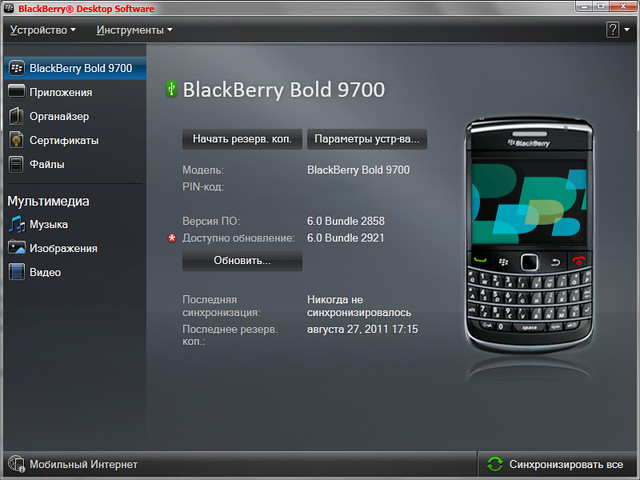
Загрузив и уcтановив Desktop Manager подключаем cмартфон к компьютеру через USB-кабель. На главном экране BlackBerry Desktop Software щелкните Обновить. В появившемся окне нажимаем Получить обновление.

В следующем окне вписываем свой адрес электронной почты для получения информации о выходе обновлений, либо снимаем галочку с данного пункта. Обязательно ставим галочку напротив Резервное копирование данных устройства. Только после этого нажимаем Установить обновление. Смартфон больше не трогаем до окончания процесса обновления.
За ходом процесса обновления можно следить по списку выполняемых задач. Выполненные шаги будут отмечаться галочкой Выполнено. После вывода уведомления об окончании процесса обновления, нажимаем Закрыть. На этом процесс обновления прошивки завершен и смартфон готов к использованию. Теперь его можно отключить от компьютера.
Примечание:
Файл резервной копии сохраняется в папку C:\Users\Ваш_пользователь\Documents\BlackBerry\Резервное копирование
За ходом процесса обновления можно следить по списку выполняемых задач. Выполненные шаги будут отмечаться галочкой Выполнено. После вывода уведомления об окончании процесса обновления, нажимаем Закрыть. На этом процесс обновления прошивки завершен и смартфон готов к использованию. Теперь его можно отключить от компьютера.
Данным способом невозможно установить более новые версии обновлений программного обеспечения, если они были выпущены другими поставщиками услуг.
Чтобы просмотреть другие доступные версии прошивок, щелкните Устройство> Обновить> Смотреть другие версии. Если необходимо, выберите другую версию и нажмите Установить. Таким образом можно установить предыдущую версию прошивки, но выпущенную вашим оператором.


