![[Бизнес-смартфоны BlackBerry] - Бизнес-смартфоны BlackBerry](https://blog.allblackberry.ru/wp-content/uploads/2022/01/EL-Clean-Final.jpg "[Бизнес-смартфоны BlackBerry]")
Статья описывает способ обновления прошивки с помощью Autoloader
без подключения к сети Интернет
В предыдущей статье мы рассмотрели самый простой способ обновления программного обеспечения смартфонов BlackBerry 10, с помощью программы BlackBerry Link. Рассмотренный способ позволял установить официальную версию ПО, выпущенную тем/ иным оператором связи, услугами которого Вы пользуетесь. Некоторые поставщики услуг периодически выпускают побновления программного обеспечения для устройств BlackBerry, а некоторые могут ограничиться выпуском лишь одного-двух обновлений. Как правило, более новые версии программного обеспечения позволяют устройствам работать более эффективно и еще больше улучшают их производительность.
Рассмотрим процесс обновления на примере смартфона BlackBerry Z10 STL100-2. Обновление будет производиться на неофициальную версию. Пакет программного обеспечения для обновления в нашем случае, представляет собой чистый дистрибутив, без сторонних вмешательств энтузиастов. Официально данная прошивка не была выпущена оператором, в чьей сети используется смартфон, следовательно, установить ее с помощью BlackBerry Link невозможно.
Инструментарий:
-совместимый смартфон BlackBerry 10 с полностью заряженной батареей;
-USB-кабель для подключения к ПК (входит в комплект поcтавки);
-программа BlackBerry Link [скачать]
-прошивка смартфона BlackBerry 10 [скачать]
Резервное копирование и удаление данных смартфона с помощью BlackBerry Link
Для начала скачиваем и устанавливаем на компьютер программу BlackBerry Link. С ее помощью выполняем резервное копирование и очистку данных смартфона перед началом процесса прошивки. Затем закрываем программу и отключаем смартфон от ПК. Если смартфон включился после удаления данных самостоятельно, то выключаем его путем удерживания кнопки выключения на верхнем торце устройства.
Установка прошивки с помощью Autoloader
Извлекаем из архива файл с прошивкой. В нашем случае он имеет название BlackBerryOS_10.1.0.4543_STL100-2-3-4.exe. Запускаем его двойным щелчком мыши.
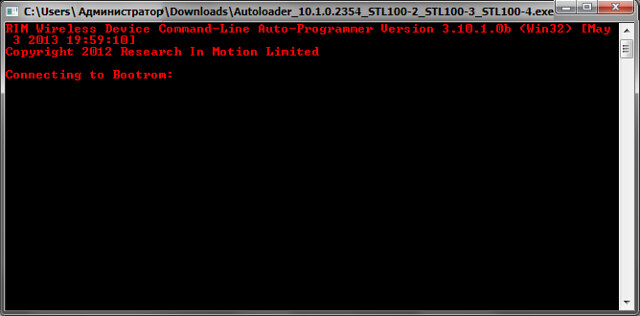
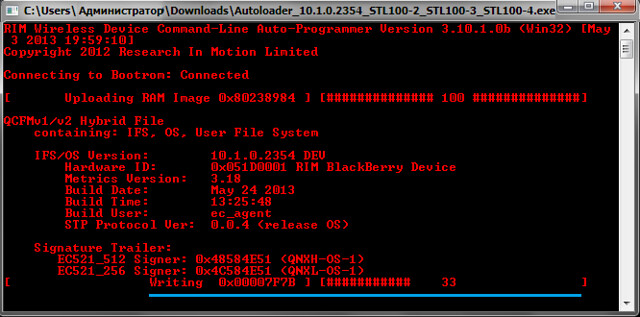
При появлении окна командной строки с надписью "Connecting to Bootrom", подключите смартфон к ПК. Загорится зелёный индикатор, свидетельствующий о начале процесса прошивки. Смартфон больше не трогаем.
Примечание:
В случае, если при подключении к ПК, смартфон загружается в обычном режиме, необходимо отключить устройство от компьютера, а затем подключить повторно, удерживая кнопку включения/выключения до тех пор, пока не загорится зелёный индикатор.
Процесс загрузки и установки обновления занимает порядка 10-20 минут.
За ходом выполнения процесса можно следить по изменяющимся значениям в строке [Writing ].
После появления надписи Done, окно командной строки будет закрыто и смартфон начнёт загружаться.
Процесс обновления завершен. Отключаем смартфон от компьютера. Теперь Вы можете настроить его как новое устройство или восстановить необходимые параметры из файла резервного копирования, созданный перед обновлением прошивки.


