![[Бизнес-смартфоны BlackBerry] - Бизнес-смартфоны BlackBerry](https://blog.allblackberry.ru/wp-content/uploads/2022/01/EL-Clean-Final.jpg "[Бизнес-смартфоны BlackBerry]")
Статья описывает способ возврата смартфонов BlackBerry к заводским настройкам и удаление IT-политики
ИТ-политики используются для управления смартфонами BlackBerry, подключенных к BlackBerry Enterprise Server. ИТ-политика состоит из набора правил, которые определяют поведение смартфонов BlackBerry. Они могут распространяться на широкий спектр функций смартфона, включая защиту паролем, возмоможность просмотра определенных типов вложений, возможность работы различных браузеров и приложений, настройки для синхронизации данных через беспроводную сеть, и т.д. Администраторы могут создавать собственные ИТ-политики в дополнение к ИТ-политикам, которые уже имеются в BlackBerry Enterprise Server. Например, если в вашем офисе запрещено использование фотокамер, администратор может отключить возможность использовать функции камеры на вашем BlackBerry. Одним из самых распространенных примеров ИТ-политики является необходимость ввода пароля, чтобы разблокировать смартфон.
В процессе операции возврата смартфона к заводским установкам, будут удалены файлы пользователя, хранящиеся на встроенном накопителе, а также ИТ-политики, отправленные с BlackBerry Enterprise Server, BlackBerry ID. Сторонние приложения, установленные пользователем не будут затронуты в результате операции.
Инструментарий:
-смартфон BlackBerry 9800 Torch;
-USB-кабель для подключения к ПК (входит в комплект поcтавки);
-программа BlackBerry Desktop Manager [скачать]
Возврат к заводским установкам через BlackBerry Desktop Manager
Для начала скачиваем и устанавливаем на компьютер программу BlackBerry Desktop Manager. Перед тем как приступать к возврату заводских настроек смартфона, необходимо сохранить резерную копию необходимых данных.

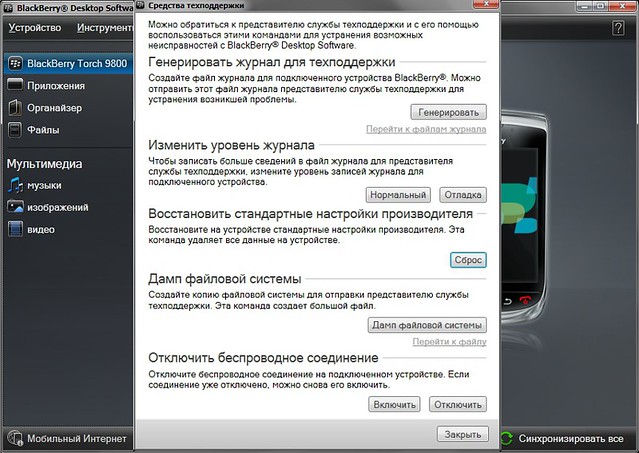
После завершения резервного копирования, не отключая смартфон от компьютера, кликните на значок справки в правом углу программы BlackBerry Desktop Manager и, выберите Ресурсы службы поддержки> Службы поддержки. В появившемся новом окне кликните Сброс, в пункте Восстановить стандартные настройки производителя. Начнется процесс возврата смартфона к заводским настройкам, в ходе которого, на экране устройства появится надпись Wipe.
ВНИМАНИЕ!
Ни в коем случае не отключайте смартфон от ПК и не прерывайте процесс! Это может вывести из строя смартфон или вызвать ошибки в работе BlackBerry Desktop Manager.
По окончании процесса смартфон перезагрузится. Далее потребуется его повторная настройка и установка разрешений для пользовательских приложений. Вы также можете существенно сократить время повторной настройки смартфона, путем восстановления резервной копии необходимых данных.
Возврат к заводским установкам через Командную строку
Помимо вышеописанного способа возврата смартфона BlackBerry к заводским установкам, существует способ осуществить данный процесс с использованием интерфейса командной строки.
Примечание:
Для использования данного способа удаления ИТ-политики на компьютере должна быть установлена программа BlackBerry Desktop Manager.
Для начала процесса удаления ИТ-политики и возврата к заводским настройкам, выполните следующее:
Подключите смартфон к компьютеру с помощью microUSB-кабеля, входящего в комплект поставки. После чего, закройте программу BlackBerry Desktop Manager, если она открыта и откройте интерфейс командной строки, выбрав Пуск> Все программы> Стандартные> Командная строка. Далее введите поочередно следующие команды:
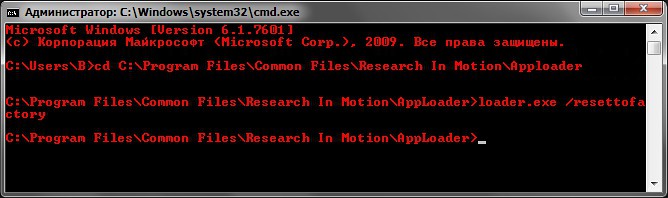
Примечание:
В операционных системах Windows 7/Vista запуск Командной строки необходимо производить от имени Администратора. Для чего щелкните правой кнопкой мыши на значке Командной строки и выберите "Запуск от имени администратора".
Для 32-битных версий Windows:
1. CD C:\Program Files\Common Files\Research In Motion\Apploader -нажмите Enter;
2. loader.exe /resettofactory -нажмите Enter;
Для 64-битных версий Windows:
1. CD C:\Program Files (x86)\Common Files\Research In Motion\Apploader -нажмите Enter;
2. loader.exe /resettofactory -нажмите Enter;
После ввода последней команды путь к папке Apploader будет показан снова, а в конце строки будет моргать кусор. Это означает, что команда выполнена успешно. В этот момент начнется удаление данных смартфона и на экране устройства появится надпись Wipe.
Возврат к заводским установкам через Терминал на компьютерах Mac
Для начала процесса удаления ИТ-политики и возврата к заводским настройкам на компьютерах Mac, выполните следующее:
Подключите смартфон к компьютеру с помощью microUSB-кабеля, входящего в комплект поставки. После чего, закройте программу BlackBerry Desktop Manager, если она открыта и запустите приложение "Терминал", открыв Finder> Программы> Служебные программы> Терминал. Далее введите поочередно следующие команды:
1. CD /Applications/BlackBerry\ Desktop\ Software.app/Contents/MacOS/ -нажмите Enter;
2. ./Bbdm resettofactory -нажмите Enter;
После ввода последней команды в конце строки будет моргать кусор. Это означает, что команда выполнена успешно. В этот момент начнется удаление данных смартфона и на экране устройства появится надпись Wipe.
Примечание:
Для быстрого поиска приложения "Терминал", можно воспользоваться Spotlight. Нажмите Control+пробел (⌃+пробел) и, в появившейся строке запроса, наберите слово "terminal" или "терминал". Результаты будут отображаться под различными заголовками,нужный из которых, будет располагаться напротив слова "программы".


