![[Бизнес-смартфоны BlackBerry] - Бизнес-смартфоны BlackBerry](https://blog.allblackberry.ru/wp-content/uploads/2022/01/EL-Clean-Final.jpg "[Бизнес-смартфоны BlackBerry]")
Статья описывает способ сохранения и восстановления резервной копии данных планшета BlackBerry PlayBook с помощью BlackBerry Desktop Manager
Резервное копирование позволяет восстанавливать большинство данных на планшетном ПК BlackBerry PlayBook, в том числе сообщения, сохраненные параметры поиска, закладки браузера и медиафайлы. Рекомендуется регулярно создавать и сохранять файл резервного копирования на компьютере, особенно перед обновлением программного обеспечения. Постоянное обновление файла резервного копирования на компьютере позволит восстановить данные в случае утери, кражи или повреждения планшетного ПК в силу непредвиденных обстоятельств.
Инструментарий:
-планшет BlackBerry PlayBook
-USB-кабель для подключения к ПК (входит в комплект поcтавки);
-программа BlackBerry Desktop Manager [скачать]
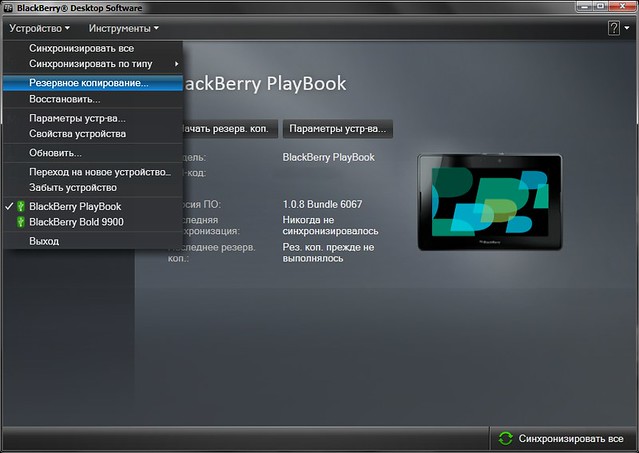
Подключите планшет к компьютеру. В BlackBerry Desktop Software выберите Устройство> Резервное копирование. В появившемся окне выберите тип резервного копирования, имя файла резервной копии и место сохранения файла.
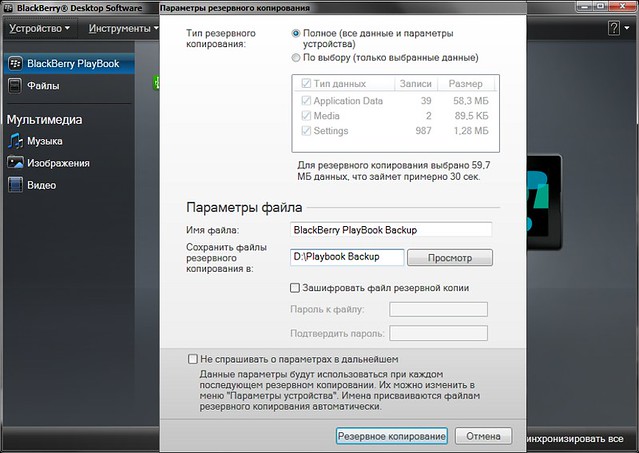
Полное копирование -резервная копия всех данных планшета.
Копирование по выбору -резервная копия выбранных типов данных планшета.
Имя файла -для изменения названия файла резервной копии по умолчанию, введите новое имя.
Зашифровать файл резервного копирования -для установки пароля на файл резервной копии.
Для сохранения параметров резервного копирования, чтобы больше не получать запрос об их настройке при последующем сохранении данных, отметьте галочкой Не спрашивать о параметрах в дальнейшем. Для начала процесса сохранения нажмите Резервное копирование. Не отключайте планшет от компьютера до завершения копирования.
Восстановление данных из резервной копии.
Подключите планшет к компьютеру. В BlackBerry Desktop Software выберите Устройство> Восстановить. В появившемся окне выберите файл резервного копирования, который содержит данные для восстановления.


Все данные и параметры устройства -для восстановления всех данных из файла резервной копии.
Выбрать данные и параметры устройства -для восстановления необходимых только данных.
Если файл с резервной копией зашифрован, необходимо ввести пароль, установленный Вами при создании резервной копии.
Для начала восстановления данных нажмите Восстановить и дождитесь окончания процесса.
ВНИМАНИЕ!
Не отключайте планшет от компьютера во время процесса восстановления!
При восстановлении данных все файлы сначала удаляются из планшета, а затем восстанавливаются из резервной копии. Если планшете находятся данные, которые отсутствуют в файле резервной копии, то они будут утеряны.


