![[Бизнес-смартфоны BlackBerry] - Бизнес-смартфоны BlackBerry](https://blog.allblackberry.ru/wp-content/uploads/2022/01/EL-Clean-Final.jpg "[Бизнес-смартфоны BlackBerry]")
Статья описывает способы установки приложений из *bar-файлов на BlackBerry PlayBook
Помимо скачивания и установки приложений из магазина App World, программы и приложения для планшета BlackBerry PlayBook можно устанавливать непосредственно из *bar-файлов.
Bar-файлы для BlackBerry PlayBook это то же самое, что и *jar для Java, то есть просто zip архивы, которые содержат скомпилированные классы, ресурсы, манифесты, в общем все, что нужно для запуска приложения.
В статье рассмотрен пример установки утилиты, которая в последствии позволит нам устанавливать приложения из *bar-файлов без подключения планшета к компьютеру. То есть в дальнейшем мы сможем устанавливать *bar-файлы стразу на планшет, не будучи привязаны к компьютеру.
Инструментарий:
Планшет BlackBerry PlayBook
Смартфон BlackBerry 9900
USB-кабель для BlackBerry PlayBook
Утилита DDPB Installer [скачать]
Пакет Java Runtime Environment версии 6 и выше [скачать]
Приложение Localbar в виде *bar-файла [скачать]
Если на компьютере не установлена Java или установлена ее старая версия, то скачиваем и устанавливаем Java Runtime Environment. После чего перезагружаем ПК, если потребуется и, устанавливаем утилиту DDPB Installer. После установки утилиты готовим к работе планшет.
Примечание:
Корпорация Apple поставляет свою собственную версию Java. Используйте функцию Software Update ("Обновление программного обеспечения", в меню Apple), чтобы убедиться в том, что у вас установлена последняя версия Java для Mac.
Включение Режима разработки на BlackBerry PlayBook
Откройте панель настроек планшета, выбрав в строке состояния значок  (Настройки).
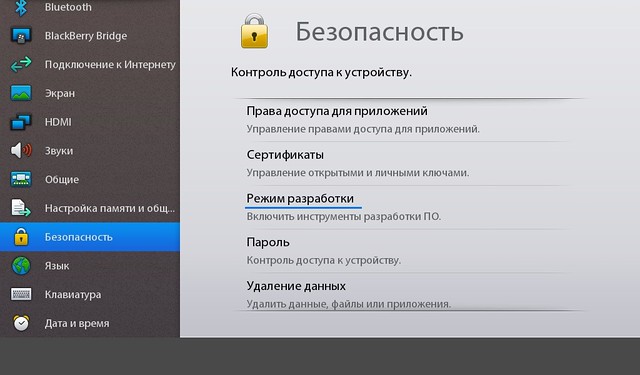
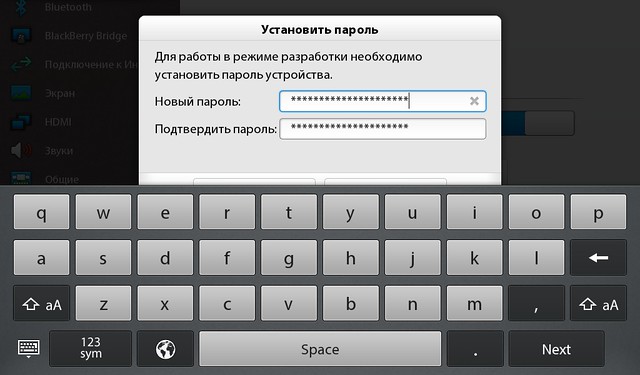
В панели настроек выберите Безопасность> Режим разработки и установите значение Вкл. При включении режима потребуется задать пароль для доступа к планшету.
По умолчанию Режим разработки включится на 10 дней, после чего он будет автоматически выключен.
Установка *bar-файлов с помощью ПК
Подключаем планшет к компьютеру и вводим пароль, заданный нами при включении режима разработчика. В этом случае Playbook будет определяться системой как сетевой диск. Для дальнейшей работы нам потребуется IP-адрес планшета.


Для того, чтобы узнать IP-адрес планшета откройте панель настроек планшета и выберите пункт Сведения.
В выпадающем меню Просмотр сведений о планшете выберите пункт Сеть (в некоторых вариантах локализации шибочно указано Графические изображения).

Затем запускаем утилиту DDPB Installer, указываем IP-адрес и пароль Playbook, выбираем *bar-файл утилиты Localbar и производим установку *bar-файла на планшет.
Таким образом можно устанавливать приложения и игры на BlackBerry Playbook непосредственно из *bar-файлов.
Установка *bar-файлов без использования ПК
Итак, мы рассмотрели способ установки приложений из *bar-файлов, установив утилиту Localbar, которая позволит нам производить их установку без подключения планшета к компьютеру.
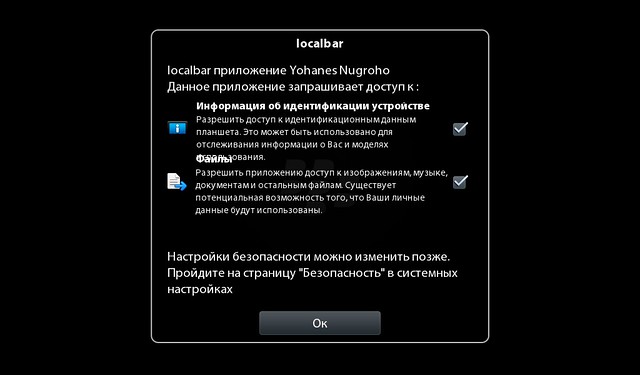
При первом запуске Localbar запросит доступ на разрешение к некоторым функциям системы, которые необходимы для работы приложения. Для продолжения нажимаем Ок.

Теперь устананавливаем приложение LocalBarProxy из вложенного архива Localbar2 на смартфон. После установки приложения необходимо подключиться к Wi-Fi-сети с помощью смартфона и запустить приложение LocalBarProxy.
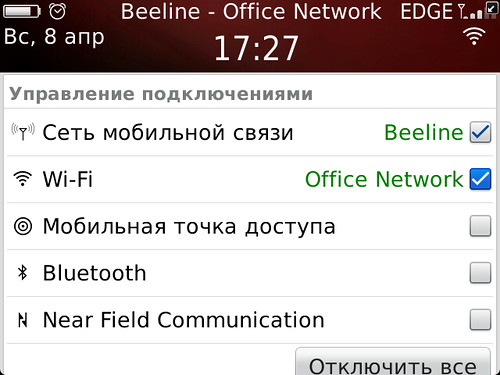
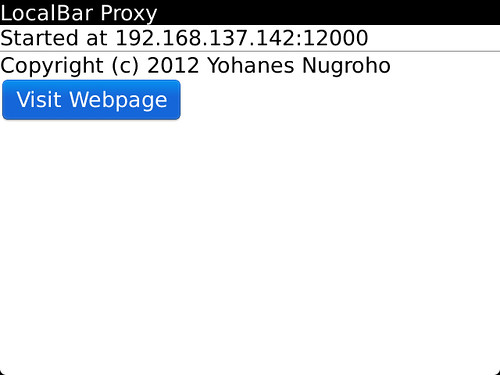
Подключаем планшет к беспроводной Wi-Fi-сети, запускаем приложение LocalBar2 и вводим адрес прокси-сервера, который указан в программе LocalBarProxy на смартфоне. Обратите внимание, что адрес сервера необходимо вводить с префиксом https://. Далее, в поле This device's password следует указать пароль планшета, заданный при включении Режима разработки.
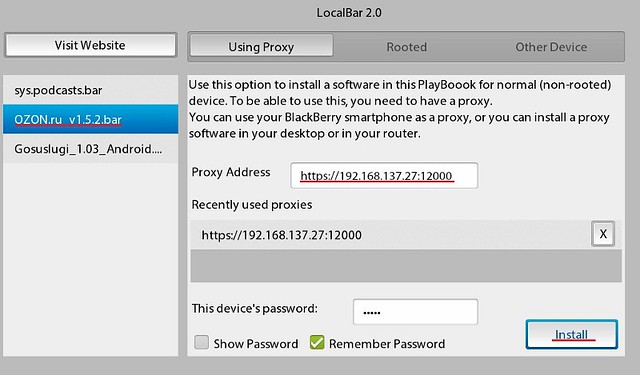

Загруженные на планшет bar-файлы будут отображаться в левой колонке. Выберите необходимый файл приложения, нажмите Install и дождитесь окончания установки приложения. По окончании процесса нажмите Ок, для возвращения в главное меню Localbar2.
Таким образом мы рассмотрели несколько способов установки *bar-файлов приложений на планшет BlackBerry PlayBook.


