![[Бизнес-смартфоны BlackBerry] - Бизнес-смартфоны BlackBerry](https://blog.allblackberry.ru/wp-content/uploads/2022/01/EL-Clean-Final.jpg "[Бизнес-смартфоны BlackBerry]")
Статья описывает способ установки *bar-файлов приложений на BlackBerry PlayBook через интерфейс командной строки
В предыдущей статье мы рассматривали способ установки *bar-файлов приложений на планшет PlayBook с использованием утилиты DDPB Installer.
В данной статье рассматривается возможность установки приложений с использованием Командной строки Windows и набора утилит Command Line Tools.
Набор утилит Command Line Tools -является универсальным инструментом для установки приложений. Универсальность его состоит в том, что для работы с ним требуется минимум ресурсов компьютера, компактность и отсутствие необходимости устанавливать различного рода SDK, для того,чтобы просто установить приложение на планшет или смартфон. В этом случае немаловажную роль играет такой фактор, как возможность "везде носить с собой" -архив с набором утилит весит всего несколько мегабайт и способен работать даже с флэш-карточек.
Инструментарий:
-планшет BlackBerry PlayBook;
-USB-кабель для BlackBerry PlayBook;
-набор утилит Command Line Tools 2.01 [скачать]
-пакет Java Runtime Environment версии 6 и выше [скачать]
Если на компьютере не установлена Java или установлена ее старая версия, то скачайте и установите Java Runtime Environment. После чего перезагрузите ПК, если это потребуется и, распакуйте архив Command Line Tools на жесткий диск.
Включение Режима разработки на BlackBerry PlayBook
Откройте панель настроек планшета, выбрав в строке состояния значок  .
.
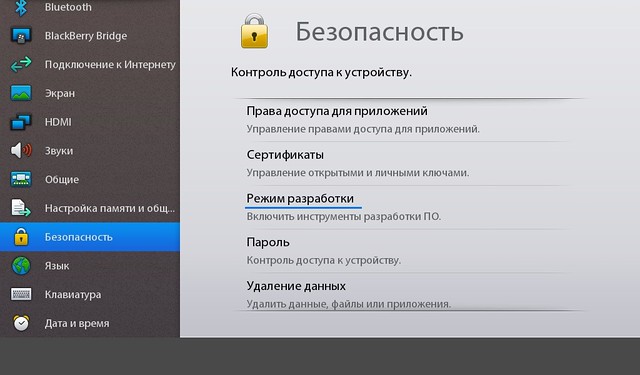
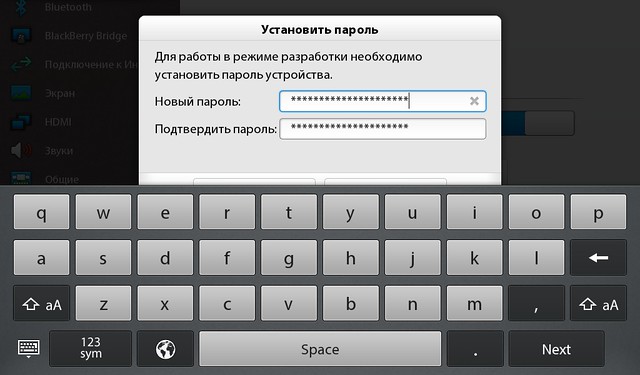
В панели настроек выберите Безопасность> Режим разработки и установите значение Вкл. При включении режима потребуется задать пароль для доступа к планшету.
Примечание:
По умолчанию Режим разработки активируется на 10 дней, после чего он будет автоматически выключен.
В случае перезагрузки планшета включение Режима разработки требуется повторно.
Установка *bar-файлов с помощью ПК
Подключите планшет к компьютеру и введите пароль, заданный при включении режима разработчика. В этом случае Playbook будет определяться системой как сетевой диск.


Далее запустите Командную строку непосредственно из папки, в которую распакован Command Line Tools. Для этого в директории bin, удерживая клавишу Shift, нажмите правую кнопку мыши и выберите из списка Открыть окно команд.
В появившемся окне введите команду blackberry-deploy –gui, для запуска графического интерфейса установщика.
Примечание:
Не рекомендуется использовать кирилические символы в названии папки распаковки архива.
IP-адрес 169.254.0.1 установлен производителем для Режима разработки по умолчанию.
При необходимости он может быть изменен на любой другой на усмотрение пользователя.
В открывшемся окне графического интерфейса установщика, выберите подключенный планшет по IP-адресу, введите пароль, установленный при включении Режима разработки, и укажите *bar-файл необходимого приложения.
Для начала установки нажмите Install. По окончании процесса установки появится строка result::success, означающая,что приложение успешно установлено на планшет.


